Озон: XML-файл для отгрузок
Кнопка на Отгрузке формирует XML-файл в формате Озон и прикрепляет его к документу в МойСклад.
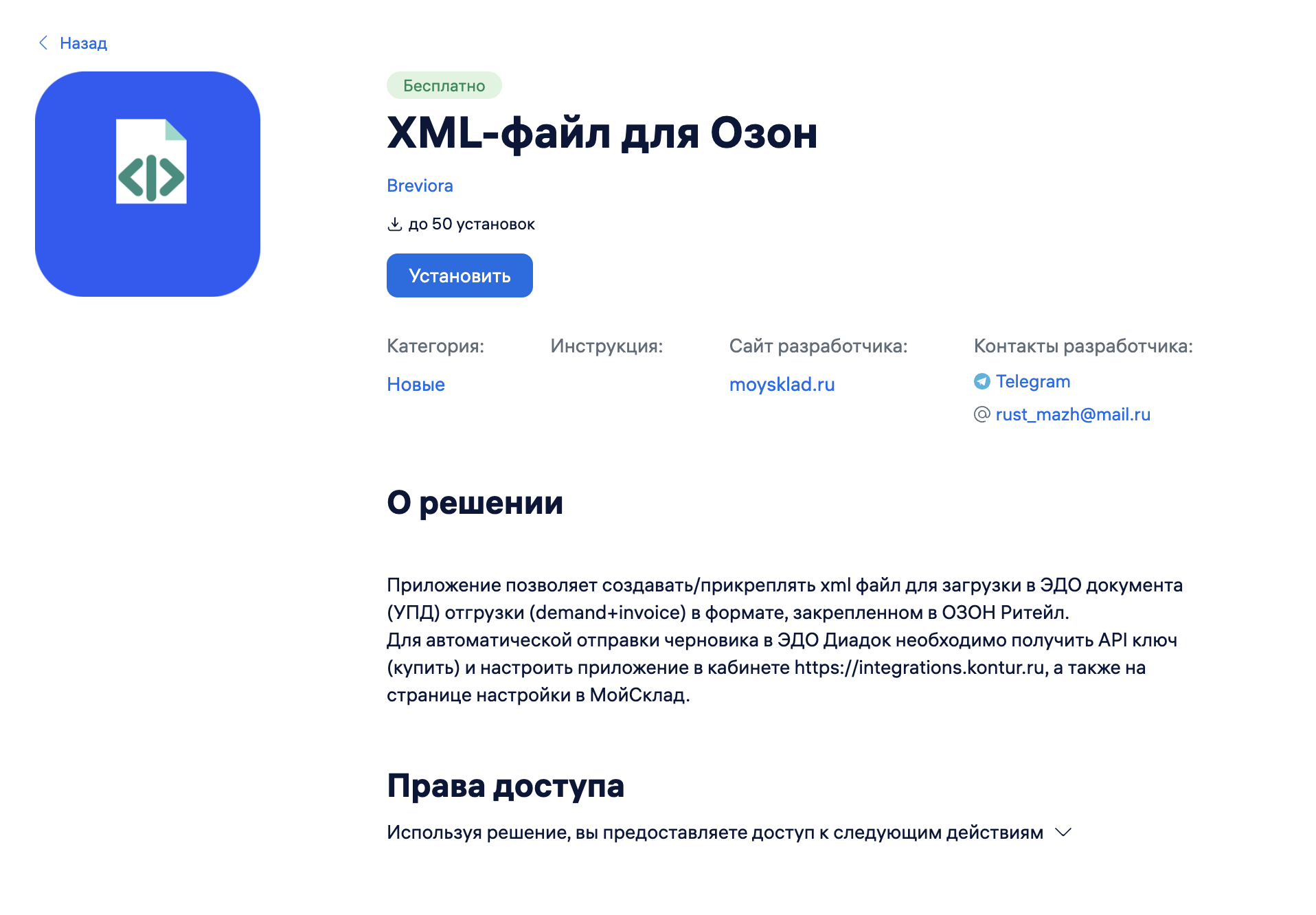
1 Установите решение и выберите тариф
Откройте каталог приложений в МойСклад, найдите «Озон: XML-файл для отгрузок» и нажмите «Установить». У решения два тарифа:
- «XML» (900 ₽/мес) — генерация XML-файла из Отгрузки и прикрепление к документу.
- «XML-Диадок» (1300 ₽/мес) — всё то же, плюс отправка файла в Контур.Диадок как черновик УПД на подпись.
2 Подключите Диадок (на тарифе «XML-Диадок»)
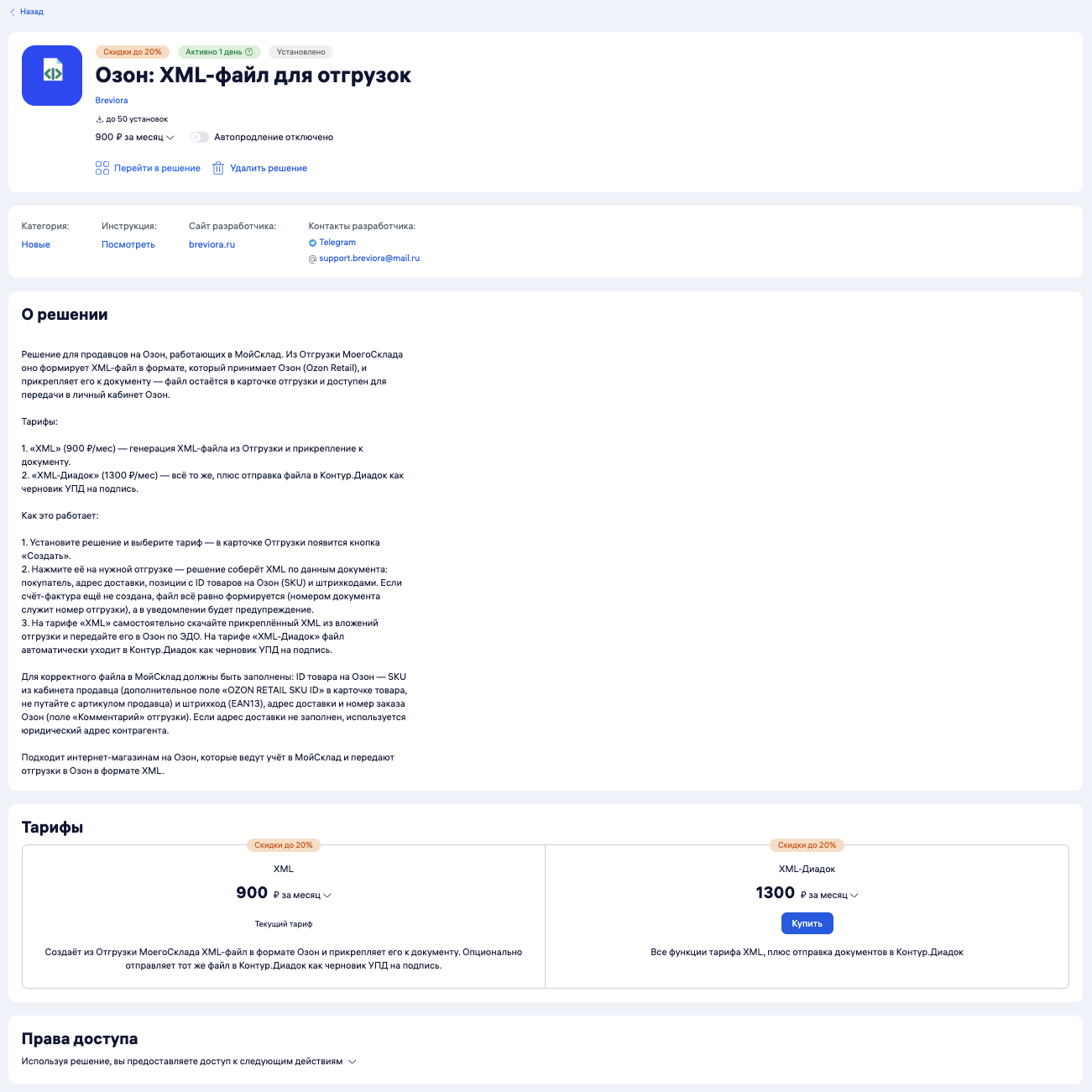
Отправка файлов в Контур.Диадок доступна на тарифе «XML-Диадок». На базовом тарифе «XML» в настройках решения секции Диадока нет — вместо неё жёлтый блок с подсказкой, а основная функция (генерация XML) работает без ограничений.
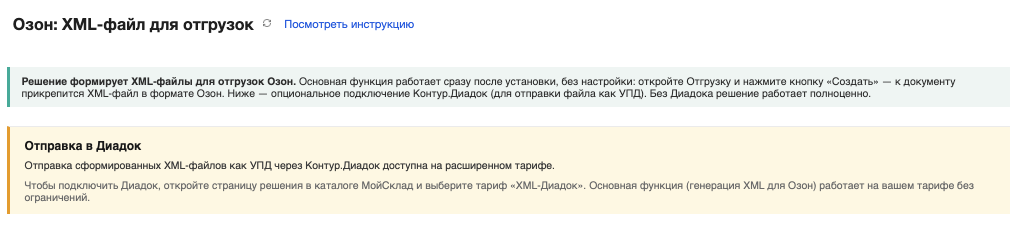
Чтобы перейти на «XML-Диадок», откройте страницу решения в каталоге МойСклад и нажмите «Купить» на карточке тарифа.
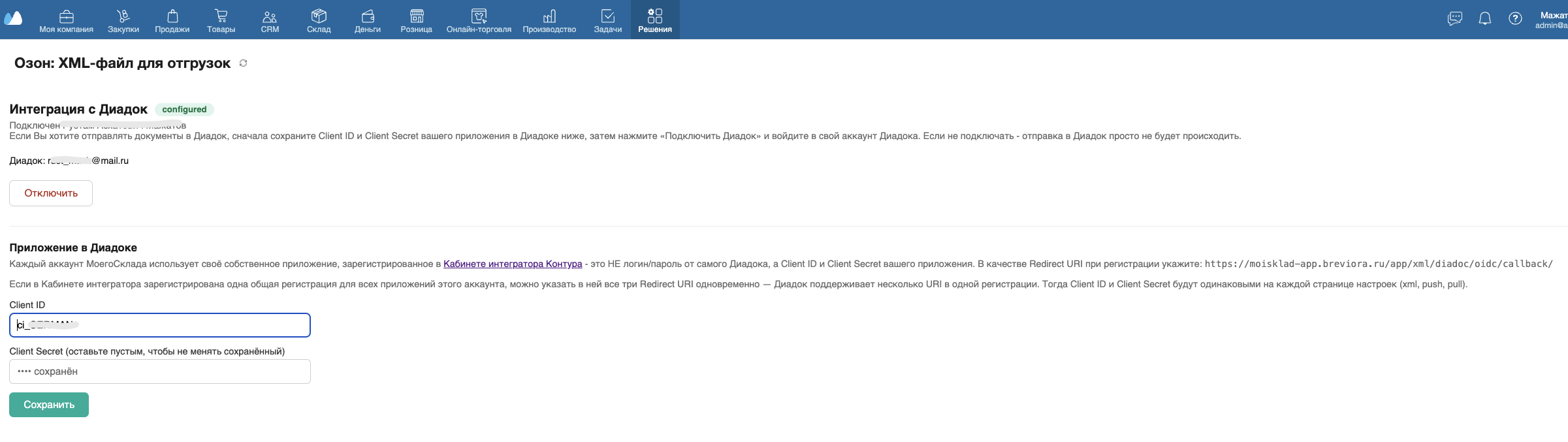
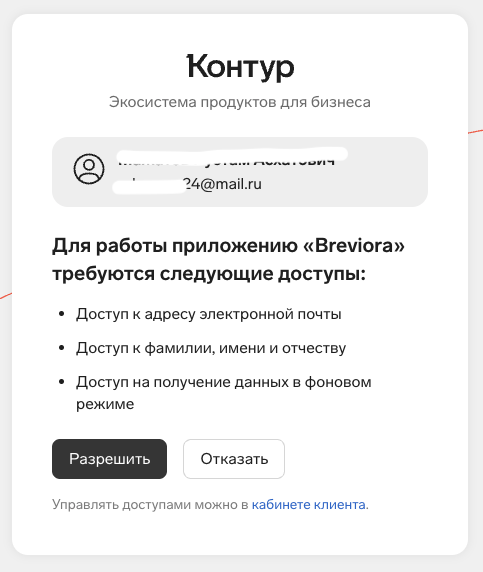
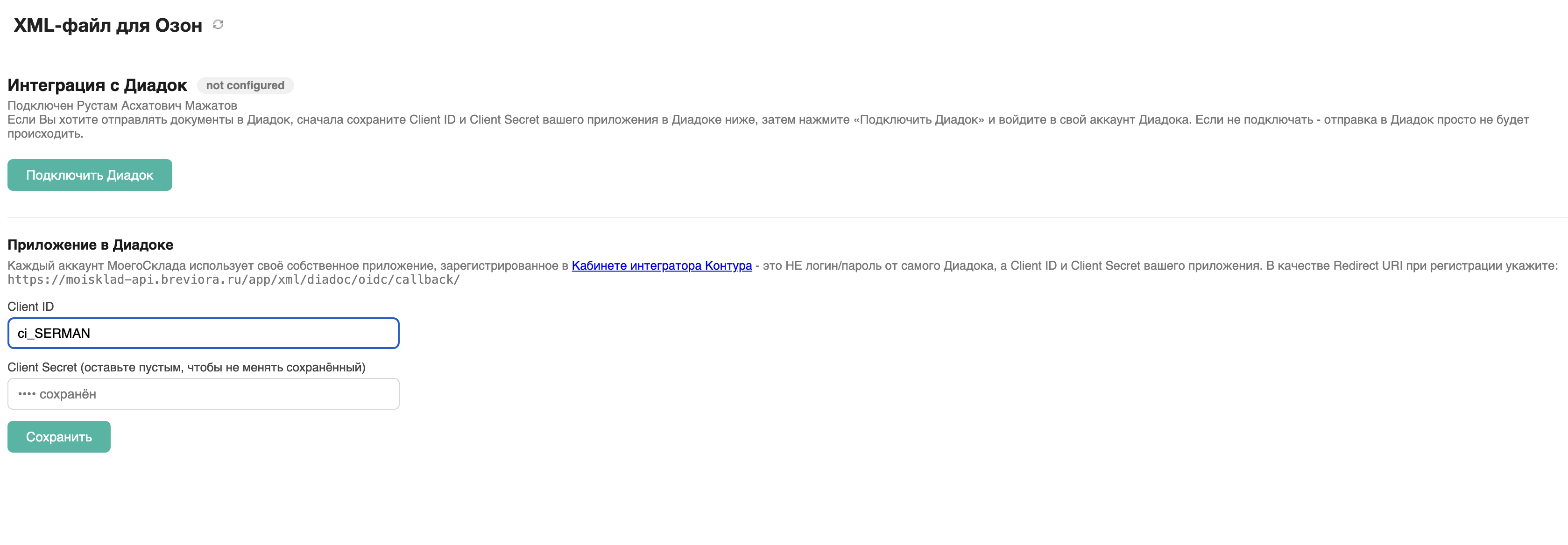
После перехода в настройках решения появятся разделы «Интеграция с Диадок» и «Приложение в Диадоке»: сохраните Client ID и Client Secret приложения, затем нажмите «Подключить Диадок» и войдите в аккаунт Диадока. На странице Контура подтвердите доступ — нажмите «Разрешить». Без этого шага XML просто прикрепляется в МойСклад.
3 Нажмите кнопку на Отгрузке
Перейдите в раздел «Продажи → Отгрузки», выберите нужную отгрузку и нажмите «Решения» → «Создать». Решение соберёт XML, прикрепит его к документу и (если подключён Диадок) отправит туда же.

4 Готово
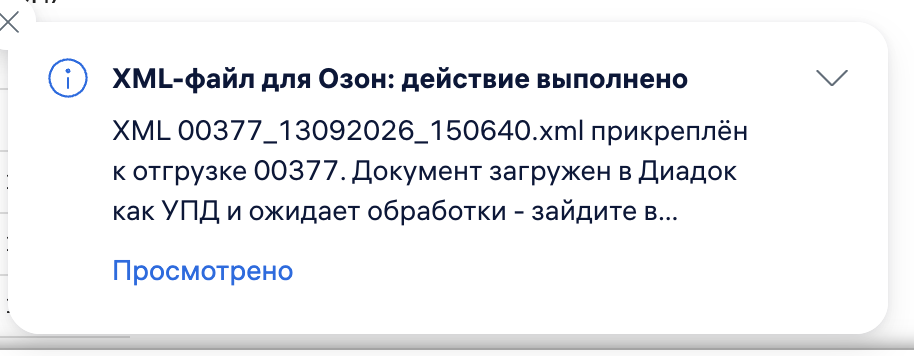
XML-файл прикреплён к отгрузке. Появится уведомление об успехе. Скачайте файл из вложений документа и передайте в Озон.
5 Что решение берёт из МойСклад
Чтобы Озон принял УПД, в МойСклад должны быть заполнены четыре поля:
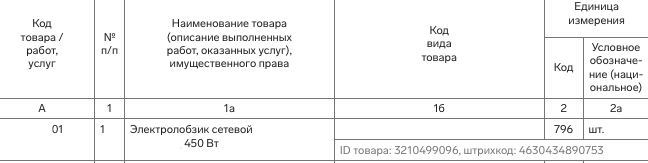
- Штрихкод товара — в карточке товара, блок «Штрихкоды товара» (тип EAN13).
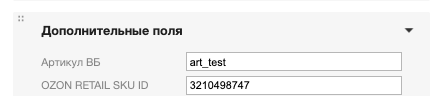
- OZON RETAIL SKU ID — дополнительное поле в карточке товара; SKU товара из кабинета Озон (колонка «SKU»). Не путайте с артикулом продавца: решение читает только «OZON RETAIL SKU ID».
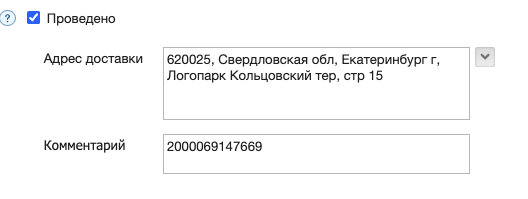
- Адрес доставки — поле в карточке отгрузки.
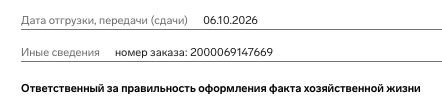
- Номер заказа Озон — поле «Комментарий» в карточке отгрузки.
Решение подставляет их в файл так:
Штрихкод и ID товара — в таблицу УПД

Адрес и номер заказа — в реквизиты УПД

6 Как отключить Диадок (если был подключён)
Если вы подключали Диадок для автоотправки и хотите его отвязать, откройте настройки решения и нажмите «Отключить» в разделе «Диадок». XML-файл продолжит создаваться и прикрепляться к отгрузке — просто не будет уходить в Диадок.