Диадок: импорт УПД
Решение забирает подписанные входящие УПД, формализованные акты и счёт-фактуры из вашего ящика Контур.Диадок и создаёт приёмки в МойСклад. Неформализованные документы (договоры, письма) не затрагиваются.
1 Установите решение
Откройте раздел «Решения» в МойСклад, найдите «Диадок: импорт УПД» и нажмите «Установить». Подтвердите доступ к аккаунту.
2 Подключите Диадок
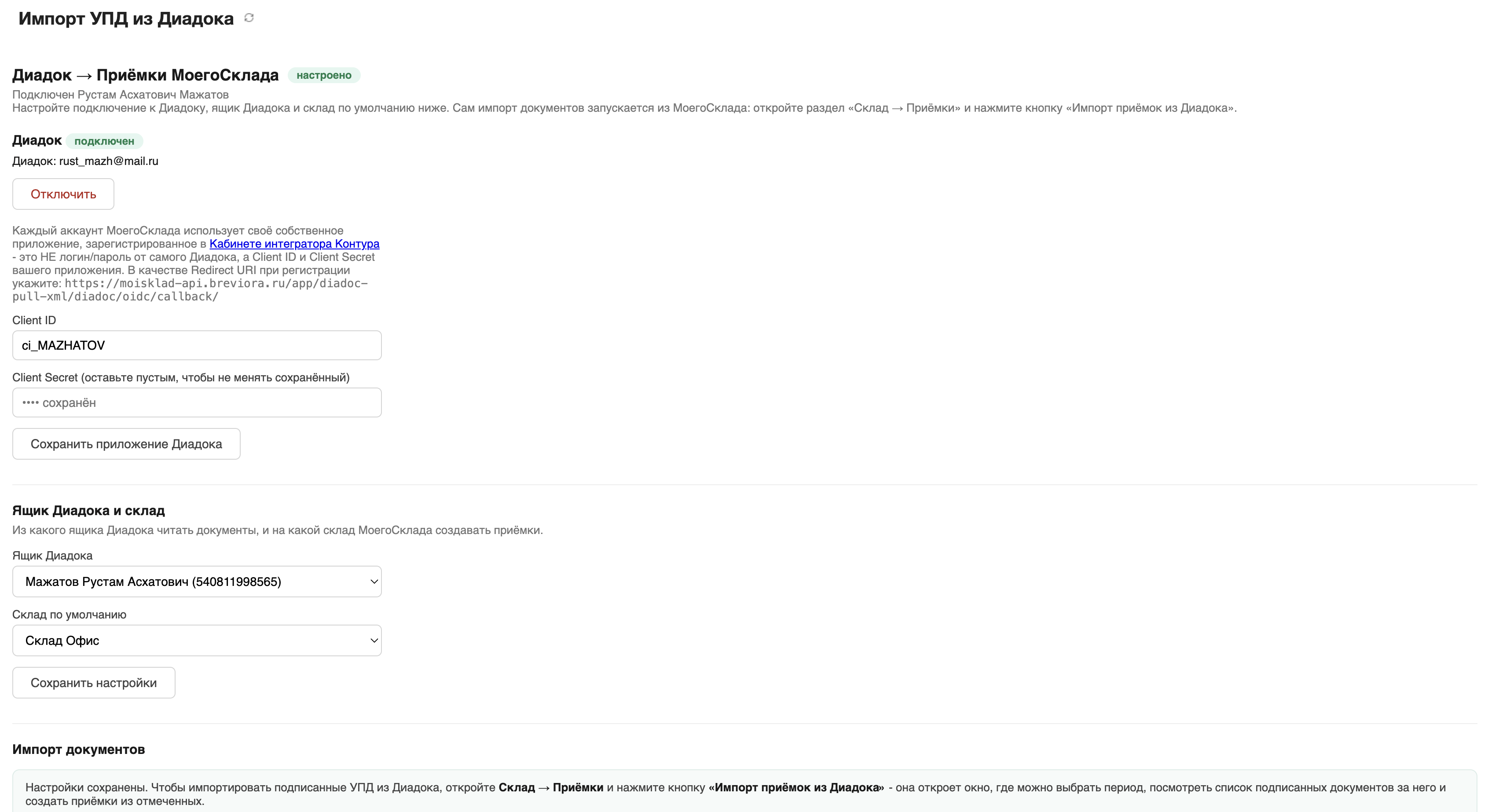
Откройте настройки решения и нажмите «Подключить Диадок». Откроется окно входа в Контур.Диадок — авторизуйтесь в своём аккаунте (включая 2FA). Это нужно сделать один раз.
3 Выберите ящик и склад
В тех же настройках укажите, из какого ящика Диадока читать документы и на какой склад МойСклад создавать приёмки. Нажмите «Сохранить настройки».
4 Откройте импорт
Перейдите в раздел «Закупки → Приёмки» и нажмите «ЭДО» → «Импортировать».

5 Выберите период
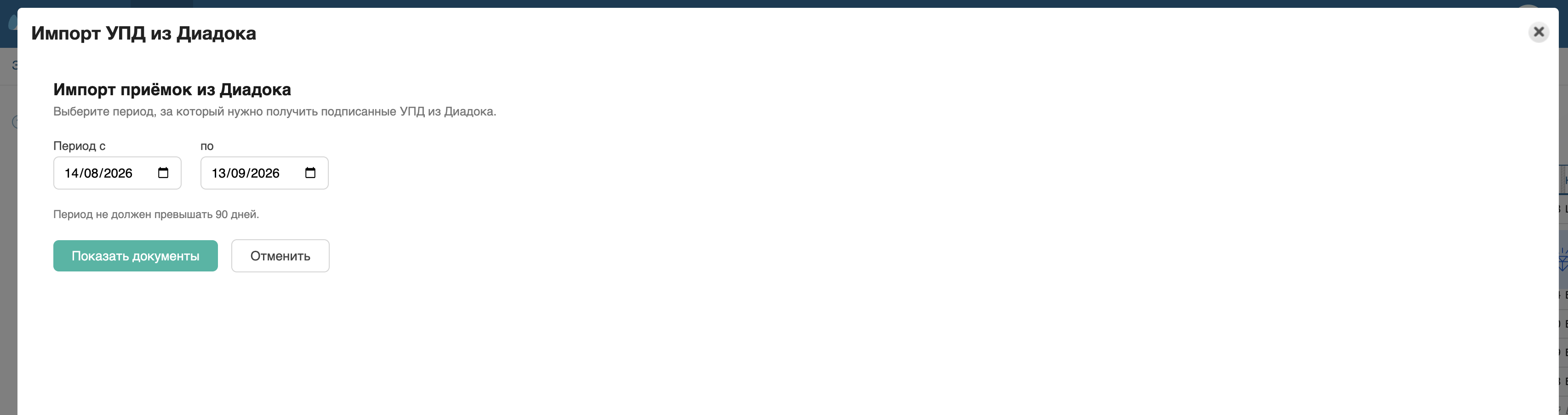
Укажите диапазон дат, за который искать документы (до 90 дней). Решение найдёт все подписанные входящие УПД, акты и счёт-фактуры за этот срок.
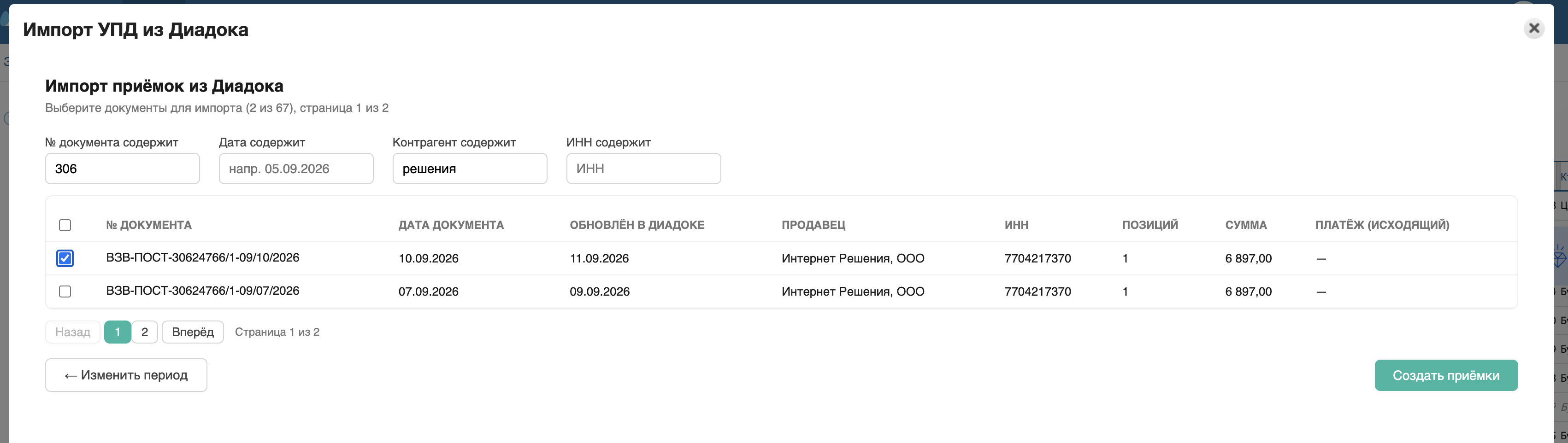
6 Отметьте документы
В списке найденных документов отметьте нужные и нажмите «Создать приёмки». Колонка «Тип» показывает, УПД это или счёт-фактура (СФ) — поставщик часто присылает акт и счёт-фактуру одной сделки двумя документами, импортируйте один из них. Уже импортированные документы отмечены и недоступны повторно.
7 Готово
Приёмки созданы в МойСклад: организация и контрагент подобраны по ИНН, позиции — по артикулу. Проверьте результат в разделе «Приёмки».

8 Как отключить Диадок
Если нужно отвязать аккаунт Диадока, откройте настройки решения и нажмите «Отключить» в разделе «Диадок». Решение при этом можно не удалять — импорт просто перестанет работать, пока вы не подключитесь снова. Созданные ранее приёмки останутся в МойСклад.